Беспроводные платежи стали стандартом и в супермаркете, и на криптобирже, и в инвестиционном приложении — и именно здесь возникает вопрос: как работает Apple Pay на самом деле и насколько это безопасно для ваших денег. По данным Apple, сервис уже доступен более чем в 80 странах, а глобальный объем бесконтактных оплат растет двузначными темпами ежегодно. Для многих это просто «поднес iPhone к терминалу — и всё», но за одним касанием стоят токенизация карты, шифрование, биометрия, отдельные правила банка и платёжной системы, а также нюансы работы с финтех-приложениями, брокерами и криптокошельками. В этом материале разберёмся пошагово: что происходит с вашей картой, данными и деньгами с момента добавления в Wallet до реальной транзакции в магазине или онлайн.
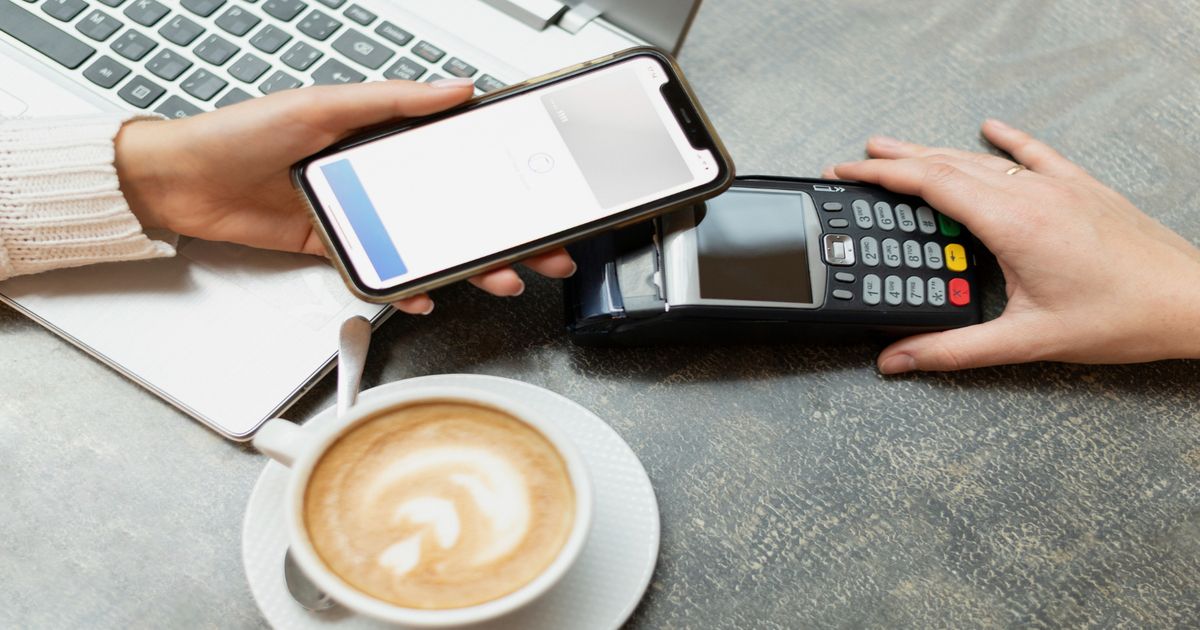
Как работает Apple Pay: полный гид по настройке и оплате
Что такое Apple Pay простыми словами
Apple Pay — это сервис бесконтактной оплаты от Apple.
Он позволяет рассчитываться iPhone, Apple Watch, iPad или Mac вместо физической карты.
Ключевые моменты:
- платеж проходит через вашу банковскую карту;
- карта фактически «оцифровывается» и хранится в Wallet;
- вы платите телефоном/часами, а не пластиком;
- поддерживаются как платежи в магазинах, так и онлайн-оплата в приложениях и на сайтах.
Это не отдельная платежная система вместо Visa/Mastercard, а технологическое надстроение над ними.
Как работает Apple Pay «под капотом»
1. Токенизация: почему терминалы не видят ваш номер карты
Главный принцип работы Apple Pay — токенизация.
Токенизация — это замена реального номера карты (PAN) на специальный цифровой токен (Device Account Number), который привязан к конкретному устройству.
Что происходит, когда вы добавляете карту:
- Вы вводите данные карты в Wallet или через приложение банка.
- Apple шифрует эти данные и передает в вашу платежную систему (Visa/Mastercard/другую).
- Платежная система генерирует токен и отправляет его обратно в Apple.
- Токен хранится в Secure Element на устройстве, а не в облаке.
Когда вы оплачиваете:
- терминал получает не номер карты, а токен + одноразовый криптографический код операции;
- банк авторизует операцию по токену, «подтягивает» к нему вашу реальную карту и списывает средства.
Результат: даже если кто-то перехватит данные с терминала, они бесполезны без токена и Secure Element.
2. Secure Element: «сейф» внутри iPhone
Secure Element — это отдельный защищённый чип-процессор в iPhone/Apple Watch, в котором хранятся:
- платежные токены;
- криптографические ключи для подписи транзакций.
Важно:
- Apple не хранит номера карт у себя;
- к Secure Element нет доступа ни у приложений, ни у самой iOS;
- даже при взломе учётной записи Apple ID платежные данные остаются защищёнными.
3. Аутентификация: Face ID, Touch ID или PIN
Перед оплатой Apple Pay проверяет, что платите именно вы:
- Face ID — распознавание лица;
- Touch ID — отпечаток пальца;
- код-пароль устройства (на часах — код Apple Watch).
Без успешной аутентификации телефон не отправит платежные данные на терминал.
4. Как происходит оплата в магазине
Сценарий в супермаркете:
- Кассир пробивает товар, на терминале появляется сумма.
- Вы подносите iPhone к терминалу с NFC.
- iPhone активирует Apple Pay (двойной клик кнопки / боковой кнопки).
- Face ID/Touch ID подтверждает вашу личность.
- Устройство отправляет токен + одноразовый код транзакции на терминал.
- Терминал передаёт это в банк через платежную систему.
- Банк списывает деньги с вашей карты и подтверждает оплату.
Физического считывания магнитной полосы или чипа карты нет — всё через NFC и токенизацию.
Apple Pay безопасность: что реально защищает ваши деньги
Тема «apple pay безопасность» — одна из главных для тех, кто сомневается.
Основные уровни защиты
Номер карты не передаётся продавцу и не фигурирует в транзакции.
Продавец видит только последние 4 цифры токена, а не самой карты.Токен работает только на конкретном устройстве.
Если кто-то скопирует данные с терминала, провести оплату сможет только ваш iPhone/Watch с Secure Element.Обязательная биометрия или пароль.
Украсть телефон недостаточно — злоумышленнику нужно разблокировать устройство.Возможность удалённо отключить Apple Pay.
Через iCloud (Найти iPhone) можно заблокировать устройство и удалить карты из Wallet.Минимизация человеческого фактора.
Никто не видит вашу карту, никто не переписывает номер, CVV и срок действия.
Реальные риски
Риски остаются, но они другие, чем с физической картой:
- если вы кому-то сообщите пароль от устройства — биометрию можно обойти;
- если мошенник получит доступ к вашему Apple ID и устройству, он может изменить настройки;
- как и с любой картой, возможны ошибки или технические сбои банка или мерчанта.
Однако по совокупности факторов Apple Pay безопаснее оплаты физической картой, особенно в людных местах (очереди, метро, кафе).
Как пользоваться Apple Pay: базовые сценарии
Ключевой запрос — apple pay как пользоваться. Вот основное.
Оплата в магазинах
- iPhone с Face ID: дважды нажать боковую кнопку → посмотреть в камеру → поднести к терминалу.
- iPhone с Touch ID: дважды нажать «Home» или приложить палец и поднести к терминалу.
- Apple Watch: дважды нажать боковую кнопку → поднести часы к терминалу.
Терминал должен поддерживать бесконтактную оплату (NFC) — пиктограмма «вай-фай» боком.
Оплата онлайн и в приложениях
Apple Pay можно выбрать как способ оплаты:
- в мобильных приложениях (такси, доставка, билеты);
- на сайтах через Safari (кнопка «Оплатить через Apple Pay»).
Подтверждение такое же — Face ID / Touch ID / код.
Apple Pay привязка карты: шаг за шагом
Ещё один популярный запрос — apple pay привязка карты.
Как добавить карту в Apple Pay (через Wallet)
- Открыть приложение Wallet на iPhone.
- Нажать «+» (Добавить карту).
- Отсканировать карту камерой или ввести данные вручную.
- Согласиться с условиями банка.
- Пройти верификацию (SMS-код, вход в приложение банка или звонок в банк).
- Получить подтверждение, что карта добавлена в Apple Pay.
Далее эту карту можно использовать с iPhone, а при желании добавить её отдельно в Apple Watch, iPad, Mac.
Через приложение банка
Многие банки имеют кнопку «Добавить в Apple Pay» прямо в мобильном приложении:
- Зайти в приложение своего банка.
- Выбрать нужную карту.
- Нажать «Добавить в Apple Wallet / Apple Pay».
- Подтвердить действие — карта автоматически появится в Wallet.
Это удобно и часто работает стабильнее, чем вручную.
Есть ли комиссия в Apple Pay
Запрос apple pay комиссия волнует многих с финансовым бэкграундом.
Для пользователя
В большинстве случаев:
- Apple Pay не берёт дополнительную комиссию с владельца карты.
- С вас списывается ровно сумма покупки, как при оплате физической картой.
Исключения могут быть, если:
- ваш банк берёт комиссию за конкретный тип операций (например, оплата в иностранной валюте);
- есть внутренние тарифы банка, не связанные с Apple Pay.
То есть комиссии — это обычно вопрос тарифов банка, а не Apple Pay как сервиса.
Для бизнеса
Apple получает свою долю с межбанковских комиссий (interchange), но:
- это происходит на уровне договорённостей с банком и платёжной системой;
- для вас как пользователя это прозрачно и не видно.
Как работает Эпл Пей в разных ситуациях: жизненные примеры
1. Путешествия за границу
- Вы платите той же картой через Apple Pay.
- Валютная конвертация идёт по правилам банка/платёжной системы.
- Нет риска, что карту «прокатят» за спиной или скопируют.
Особенно удобно в такси, метро, кафе, где часто бывают «скиммеры» или нечестные официанты.
2. Онлайн-оплата в незнакомом магазине
Вместо ввода номера карты на сайте:
- выбираете Apple Pay;
- сайт не видит ваших платёжных данных;
- вы минимизируете риск слива карточных реквизитов при взломе магазина.
3. Оплата за других (дети, родители)
Можно:
- настроить Семейный доступ и карты для оплат на устройстве ребёнка;
- контролировать расходы, не передавая физическую карту с полными реквизитами.
Сравнение Apple Pay с альтернативами
Apple Pay vs физическая карта
| Критерий | Apple Pay | Физическая карта |
|---|---|---|
| Безопасность | Токенизация, биометрия, Secure Element | Данные карты полностью «оголены» |
| Риск кражи | Нужен и телефон, и разблокировка | Достаточно украсть карту |
| Удобство | Телефон/часы всегда при вас | Нужно носить кошелёк |
| Онлайн-оплата | Без ввода номера карты | Вручную вводить реквизиты |
| Блокировка | Удалённое удаление карт | Нужно блокировать карту через банк |
Apple Pay vs Google Pay / другие кошельки
По принципу работы apple pay технология похожа с Google Pay или другими NFC-кошельками:
- та же токенизация;
- защищённый модуль;
- биометрическая аутентификация.
Кому что подходит:
- Apple Pay — если вы в экосистеме Apple (iPhone, Watch, Mac).
- Google Pay / другие — если вы пользуетесь Android.
По безопасности и функционалу они сопоставимы; разница больше в удобстве в рамках конкретной экосистемы.
Практические советы: чек-лист пользователя Apple Pay
Проверьте, поддерживает ли банк Apple Pay.
На сайте банка или Apple есть актуальные списки поддерживаемых карт.Включите блокировку устройства.
Без Face ID/Touch ID или кода-пароля Apple Pay будет работать хуже или не работать.Добавьте основную карту в Wallet первой.
Именно она по умолчанию будет использоваться для платежей.Включите уведомления банка.
SMS/Push-уведомления позволяют быстро увидеть подозрительные операции.Не разглашайте код-пароль устройства.
Это критично для безопасности, даже при наличии биометрии.Настройте «Найти iPhone / Apple Watch».
Чтобы в случае потери устройства можно было быстро заблокировать его и удалить карты.Регулярно просматривайте историю транзакций.
И в банковском приложении, и в Wallet (по возможности).Для интернет-покупок отдавайте предпочтение Apple Pay.
Это безопаснее, чем вводить реквизиты карты на каждом новом сайте.
Выводы
- Как работает Apple Pay: сервис заменяет реальный номер карты на токен, хранит его в Secure Element и использует NFC для оплат, а каждая транзакция подтверждается биометрией или кодом.
- Apple Pay безопасность: выше, чем у физической карты, благодаря токенизации, шифрованию и аутентификации пользователя.
- Комиссия Apple Pay: для пользователя обычно отсутствует; вы платите только то, что предусмотрено тарифами вашего банка.
- Чтобы комфортно пользоваться сервисом, достаточно один раз настроить apple pay привязку карты, включить защиту устройства и оплачивать покупки телефоном или часами вместо пластика.
Чтобы пользоваться Apple Pay ещё безопаснее, ознакомьтесь с простыми советами по защите онлайн-платежей.