Бездротові платежі стали стандартом і в супермаркеті, і на криптобіржі, і в інвестиційному застосунку — і саме тут виникає запитання: як працює Apple Pay насправді й наскільки це безпечно для ваших грошей. За даними Apple, сервіс уже доступний більш ніж у 80 країнах, а глобальний обсяг безконтактних оплат зростає двозначними темпами щороку. Для багатьох це просто «підніс iPhone до термінала — і все», але за одним дотиком стоять токенізація картки, шифрування, біометрія, окремі правила банку й платіжної системи, а також нюанси роботи з фінтех‑застосунками, брокерами й криптогаманцями. У цьому матеріалі розберемося покроково: що відбувається з вашою карткою, даними та грошима з моменту додавання в Wallet до реальної транзакції в магазині чи онлайн.
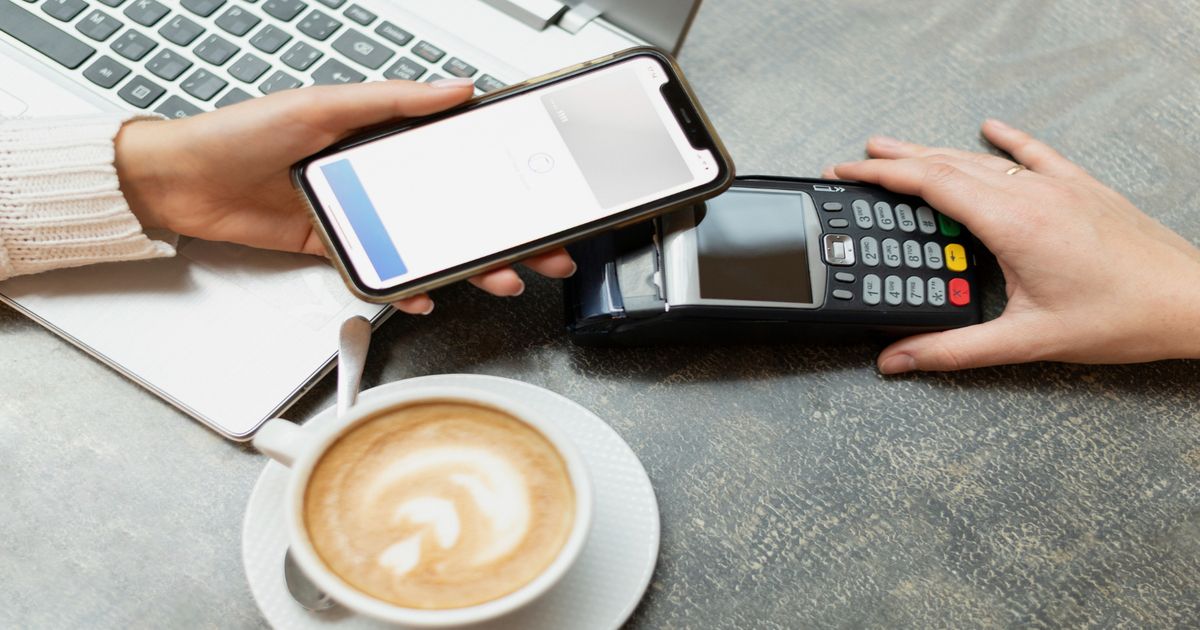
Як працює Apple Pay: повний гід по налаштуванню та оплаті
Що таке Apple Pay простими словами
Apple Pay — це сервіс безконтактної оплати від Apple.
Він дозволяє розраховуватися iPhone, Apple Watch, iPad чи Mac замість фізичної картки.
Ключові моменти:
- платіж проходить через вашу банківську картку;
- карта фактично «оцифровується» й зберігається у Wallet;
- ви платите телефоном/годинником, а не пластику;
- підтримуються як платежі в магазинах, так і онлайн-оплата в додатках і на сайтах.
Це не окрема платіжна система замість Visa/Mastercard, а технологічна надбудова над ними.
Як працює Apple Pay «під капотом»
1. Токенізація: чому термінали не бачать ваш номер картки
Головний принцип роботи Apple Pay — токенізація.
Токенізація — це заміна реального номера карти (PAN) на спеціальний цифровий токен (Device Account Number), який прив’язаний до конкретного пристрою.
Що відбувається, коли ви додаєте карту:
- Ви вводите дані картки в Wallet або через додаток банку.
- Apple шифрує ці дані і передає у вашу платіжну систему (Visa/Mastercard/іншу).
- Платіжна система генерує токен і відправляє його назад в Apple.
- Токен зберігається в Secure Element на пристрої, а не в хмарі.
Коли ви сплачуєте:
- термінал отримує не номер картки, а токен + одноразовий криптографічний код операції;
- банк авторизує операцію по токену, «підтягує» до нього вашу реальну карту й списує кошти.
Результат: навіть якщо хтось перехопить дані з термінала, вони марні без токена і Secure Element.
2. Secure Element: «сейф» всередині iPhone
Secure Element — це окремий захищений чіп-процесор в iPhone/Apple Watch, в якому зберігаються:
- платіжні токени;
- криптографічні ключі для підпису транзакцій.
Важливо:
- Apple не зберігає номери карток у себе;
- до Secure Element немає доступу ні в додатків, ні в самої iOS;
- навіть при зламі облікового запису Apple ID платіжні дані залишаються захищеними.
3. Аутентифікація: Face ID, Touch ID або PIN
Перед оплатою Apple Pay перевіряє, що платите саме ви:
- Face ID — розпізнавання обличчя;
- Touch ID — відбиток пальця;
- код-пароль пристрою (на годиннику — код Apple Watch).
Без успішної аутентифікації телефон не відправить платіжні дані на термінал.
4. Як відбувається платіж у магазині
Сценарій в супермаркеті:
- Касир пробиває товар, на терміналі з’являється сума.
- Ви підносите iPhone до термінала з NFC.
- iPhone активує Apple Pay (подвійний клік кнопки / бічної кнопки).
- Face ID/Touch ID підтверджує вашу особу.
- Пристрій відправляє токен + одноразовий код транзакції на термінал.
- Термінал передає це в банк через платіжну систему.
- Банк списує гроші з вашої карти й підтверджує оплату.
Фізичного зчитування магнітної смуги чи чіпу карти немає — все через NFC і токенізацію.
Apple Pay безпека: що реально захищає ваші гроші
Тема «apple pay безпека» — одна з головних для тих, хто вагається.
Основні рівні захисту
Номер карти не передається продавцю й не фігурує в транзакції.
Продавець бачить тільки останні 4 цифри токена, а не самої карти.Токен працює лише на конкретному пристрої.
Якщо хтось скопіює дані з термінала, провести оплату зможе тільки ваш iPhone/Watch із Secure Element.Обов’язкова біометрія або пароль.
Вкрасти телефон недостатньо — зловмиснику треба розблокувати пристрій.Можливість віддалено відключити Apple Pay.
Через iCloud (Знайти iPhone) можна заблокувати пристрій та видалити карти з Wallet.Мінімізація людського фактору.
Ніхто не бачить вашу картку, ніхто не переписує номер, CVV і строк дії.
Реальні ризики
Ризики залишаються, але вони інші, ніж з фізичною картою:
- якщо ви комусь повідомите пароль від пристрою — біометрію можна обійти;
- якщо шахрай отримає доступ до вашого Apple ID і пристрою, він може змінити налаштування;
- як і з будь-якою карткою, можливі помилки або технічні збої банку чи мерчанта.
Однак за сукупністю факторів Apple Pay безпечніший за оплату фізичною карткою, особливо в людних місцях (черги, метро, кафе).
Як користуватися Apple Pay: базові сценарії
Ключовий запит — apple pay як користуватися. Ось основне.
Оплата в магазинах
- iPhone з Face ID: двічі натиснути бічну кнопку → подивитися в камеру → піднести до термінала.
- iPhone з Touch ID: двічі натиснути «Home» або прикласти палець і піднести до термінала.
- Apple Watch: двічі натиснути бічну кнопку → піднести годинник до термінала.
Термінал повинен підтримувати безконтактну оплату (NFC) — піктограма «вай-фай» боком.
Оплата онлайн і в додатках
Apple Pay можна вибрати як спосіб оплати:
- в мобільних додатках (таксі, доставка, квитки);
- на сайтах через Safari (кнопка «Оплатити через Apple Pay»).
Підтвердження таке саме — Face ID / Touch ID / код.
Apple Pay прив’язка карти: крок за кроком
Ще один популярний запит — apple pay прив'язка карти.
Як додати карту в Apple Pay (через Wallet)
- Відкрити додаток Wallet на iPhone.
- Натиснути «+» (Додати карту).
- Відсканувати карту камерою або ввести дані вручну.
- Погодитися з умовами банку.
- Пройти верифікацію (SMS-код, вхід у додаток банку або дзвінок в банк).
- Отримати підтвердження, що карта додана до Apple Pay.
Далі цю карту можна використовувати з iPhone, а при бажанні додати її окремо до Apple Watch, iPad, Mac.
Через додаток банку
Багато банків мають кнопку «Додати в Apple Pay» прямо в мобільному додатку:
- Зайти в додаток свого банку.
- Вибрати потрібну карту.
- Натиснути «Додати в Apple Wallet / Apple Pay».
- Підтвердити дію — карта автоматично з’явиться в Wallet.
Це зручно й часто працює стабільніше, ніж вручну.
Чи є комісія в Apple Pay
Запит apple pay комісія хвилює багатьох з фінансовим бекграундом.
Для користувача
У більшості випадків:
- Apple Pay не бере додаткову комісію з власника картки.
- З вас списується рівно сума покупки, як при оплаті фізичною карткою.
Винятки можуть бути, якщо:
- ваш банк бере комісію за конкретний тип операцій (наприклад, оплата в іноземній валюті);
- є внутрішні тарифи банку, не пов’язані з Apple Pay.
Тобто комісії — це зазвичай питання тарифів банку, а не Apple Pay як сервісу.
Для бізнесу
Apple отримує свою частку з міжбанківських комісій (interchange), але:
- це відбувається на рівні домовленостей з банком і платіжною системою;
- для вас як користувача це прозоро і не видно.
Як працює Епл Пей у різних ситуаціях: життєві приклади
1. Подорожі за кордон
- Ви платите тією ж картою через Apple Pay.
- Валютна конвертація йде за правилами банку/платіжної системи.
- Немає ризику, що картку «прокатають» за спиною або скопіюють.
Особливо зручно в таксі, метро, кафе, де часто бувають «скіммери» або нечисті на руку офіціанти.
2. Онлайн-оплата в незнайомому магазині
Замість введення номера картки на сайті:
- вибираєте Apple Pay;
- сайт не бачить ваших платіжних даних;
- ви мінімізуєте ризик зливу карткових реквізитів при зломі магазину.
3. Оплата за інших (діти, батьки)
Можна:
- налаштувати Сімейний доступ та карти для оплат на пристрої дитини;
- контролювати витрати, не передаючи фізичну карту з повними реквізитами.
Порівняння Apple Pay з альтернативами
Apple Pay vs фізична картка
| Критерій | Apple Pay | Фізична картка |
|---|---|---|
| Безпека | Токенізація, біометрія, Secure Element | Дані карти повністю «оголені» |
| Ризик крадіжки | Потрібен і телефон, і розблокування | Достатньо вкрасти карту |
| Зручність | Телефон/годинник завжди при вас | Потрібно носити гаманець |
| Онлайн-оплата | Без введення номера карти | Вручну вводити реквізити |
| Блокування | Віддалене видалення карт | Потрібно блокувати картку через банк |
Apple Pay vs Google Pay / інші гаманці
За принципом роботи apple pay технологія схожа з Google Pay чи іншими NFC-гаманцями:
- та ж токенізація;
- захищений модуль;
- біометрична аутентифікація.
Кому що підходить:
- Apple Pay — якщо ви в екосистемі Apple (iPhone, Watch, Mac).
- Google Pay / інші — якщо ви користуєтеся Android.
За безпекою й функціоналом вони порівнювані; різниця більше у зручності в межах конкретної екосистеми.
Практичні поради: чек-лист користувача Apple Pay
Перевірте, чи банк підтримує Apple Pay.
На сайті банку або Apple є актуальні списки підтримуваних карт.Увімкніть блокування пристрою.
Без Face ID/Touch ID або коду-пароля Apple Pay буде працювати гірше або не працювати.Додайте основну карту в Wallet першою.
Саме вона за замовчуванням буде використовуватись для платежів.Увімкніть сповіщення банку.
SMS/Push-повідомлення дозволяють швидко побачити підозрілі операції.Не розголошуйте код-пароль пристрою.
Це критично для безпеки, навіть при наявності біометрії.Налаштуйте «Знайти iPhone / Apple Watch».
Щоб у разі втрати пристрою можна було швидко заблокувати його й видалити карти.Регулярно переглядайте історію транзакцій.
І в банківському додатку, і в Wallet (по можливості).Для інтернет-покупок віддавайте перевагу Apple Pay.
Це безпечніше, ніж вводити реквізити карти на кожному новому сайті.
Висновки
- Як працює Apple Pay: сервіс замінює реальний номер картки на токен, зберігає його в Secure Element та використовує NFC для оплат, а кожна транзакція підтверджується біометрією або кодом.
- Apple Pay безпека: вища, ніж у фізичної картки, завдяки токенізації, шифруванню та аутентифікації користувача.
- Комісія Apple Pay: для користувача зазвичай відсутня; ви платите лише те, що передбачено тарифами вашого банку.
- Щоб комфортно користуватися сервісом, достатньо один раз налаштувати apple pay прив’язку карти, ввімкнути захист пристрою й оплачувати покупки телефоном або годинником замість пластику.
Щоб користуватись Apple Pay ще безпечніше, ознайомтеся з простими порадами щодо захисту онлайн-платежів.