Безконтактні платежі вже стали фінансовою «гігієною»: за даними McKinsey, понад 70% транзакцій у розвинених країнах у 2024 році проходять у цифровому форматі. Якщо картка досі живе лише в гаманці, а не в смартфоні, зростає ризик втрати, шахрайства та банально — зайвих витрачених секунд на кожну оплату. Розібратися, як підключити карту Google Wallet, означає отримати швидкий доступ до грошей, зберегти дані в захищеному середовищі та спокійніше почуватися під час поїздок і онлайн-покупок. Покрокова інструкція допоможе перевірити сумісність банку й телефону, налаштувати безпеку, додати платіжні картки та протестувати оплату, щоб усе працювало з першого разу. Далі — структурований алгоритм, який проведе від підготовки пристрою до впевненого щоденного використання Google Wallet у супермаркеті, транспорті чи за кордоном.
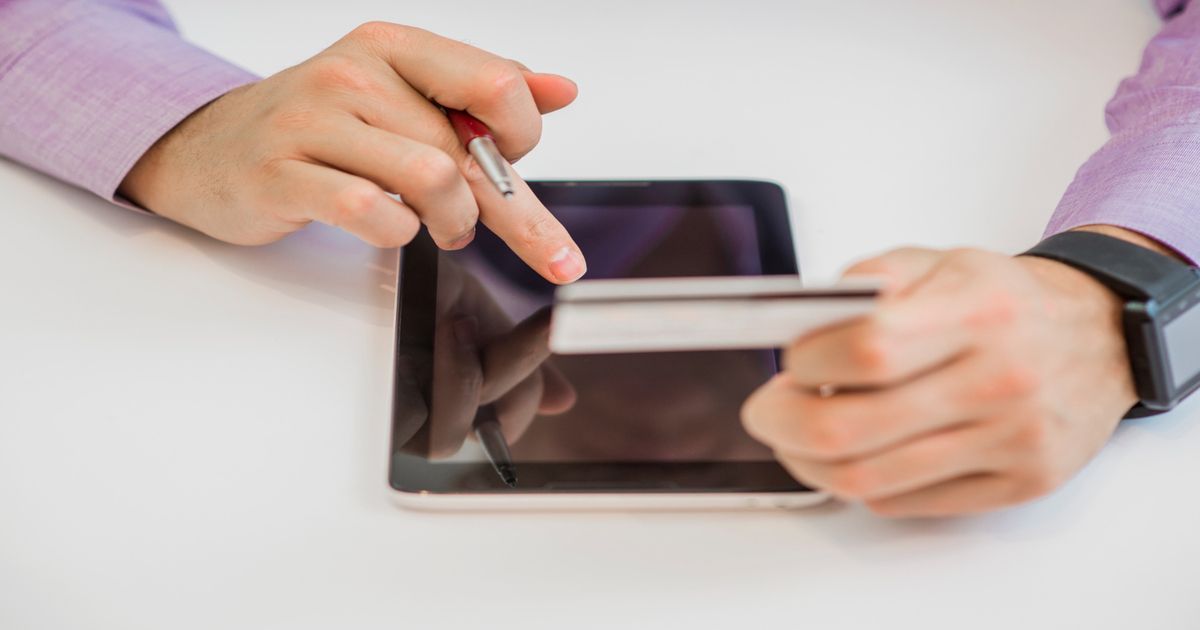
Як підключити карту Google Wallet: детальна покрокова інструкція
Що таке Google Wallet і чому варто додати картку
Google Wallet — це цифровий гаманець від Google, у який ви можете додати банківські картки, квитки, абонементи, документи для лояльності тощо й розраховуватися смартфоном або годинником. У 2022 році Google повернулася до бренду Google Wallet, а в Україні сервіс офіційно працює на Android і Wear OS.
За даними Google, уже понад 150 країн підтримують Google Wallet, а безконтактні платежі стали одним із основних способів оплати в магазинах у світі. Для вас це означає: менше пластику в гаманці, швидша оплата, додатковий рівень безпеки (номер карти не “світиться” при оплаті).
Щоб розібратися, як підключити карту Google Wallet, пройдемо всі кроки — від перевірки сумісності до першої оплати.
Перевіряємо, чи підійде ваш телефон і картка
Перед тим як додати картку, варто переконатися, що техніка й банк підтримують сервіс. Це заощадить час і нерви.
Переконайтеся, що смартфон підтримує NFC та Google Wallet
Цей крок потрібен, щоб ви взагалі могли розраховуватися телефоном у магазині. Без модуля NFC і відповідної версії Android Google Wallet працюватиме лише як сховище карт, але не як платіжний інструмент.
Що перевірити:
- Операційна система: Android 8.0 і вище (нижчі версії офіційно не підтримуються).
- NFC: у налаштуваннях смартфона повинна бути опція NFC та можливість вибрати Google Wallet як платіжний сервіс “за замовчуванням”.
- Обліковий запис Google: потрібен один основний акаунт із коректно вказаною країною (Україна, якщо ви тут користуєтеся сервісом).
Порада: зайдіть у Налаштування → Підключені пристрої / Підключення → NFC. Якщо такого пункту немає, ваш смартфон, найімовірніше, не підтримує безконтактні платежі.
Перевірте, чи ваш банк і тип картки підтримуються
Не всі банки й картки однаково сумісні з Google Wallet. Для прив'язка картки потрібна підтримка токенізації з боку банку.
Зазвичай без проблем додаються:
- дебетові й кредитні картки Visa та Mastercard від великих українських банків (ПриватБанк, monobank, Ощадбанк, Райффайзен, ПУМБ тощо);
- віртуальні картки, якщо банк їх дозволяє підключати до Google Wallet.
Порада: відкрийте сайт або застосунок вашого банку й у пошуку наберіть “Google Pay інструкція” чи “Google Wallet”. Більшість банків мають окрему сторінку з точною інформацією: які саме картки підтримуються та чи є обмеження (наприклад, для зарплатних чи корпоративних карток).
Встановлюємо та налаштовуємо застосунок Google Wallet
Якщо з телефоном і карткою все гаразд, час переходити до цифрового гаманця. Власне, як підключити карту Google Wallet починається саме з встановлення й першого налаштування.
Завантажте Google Wallet з офіційного джерела
Це важливо для безпеки: сторонні APK можуть містити шкідливий код, який краде дані карток.
Що зробити:
- Відкрийте Google Play.
- У пошуку наберіть Google Wallet.
- Переконайтеся, що розробник — Google LLC.
- Натисніть Встановити (або Оновити, якщо застосунок уже є).
Якщо на вашому телефоні досі встановлено Google Pay, система може автоматично оновити його до Google Wallet, і ви побачите новий інтерфейс.
Порада: виконуйте цю операцію лише в домашній мережі Wi‑Fi чи від надійного мобільного інтернету, щоб уникнути перерваного завантаження й помилок.
Зайдіть у свій обліковий запис Google
Google Wallet “прив’язаний” до вашого акаунта Google. Всі додані картки будуть зберігатися саме там.
- Відкрийте Google Wallet.
- Підтвердіть, що використовуєте потрібний обліковий запис (якщо на телефоні кілька акаунтів).
- Прийміть умови використання сервісу.
Порада: якщо ви часто подорожуєте або працюєте в кількох країнах, варто використовувати акаунт, у якому регіон налаштовано на країну, де ви найчастіше розраховуєтесь. Це зменшить кількість “підозрілих транзакцій”.
Додаємо картку в Google Wallet
Тепер головний момент — як додати картку так, щоб усе пройшло з першого разу і без блокувань з боку банку.
Виберіть спосіб додавання картки
Є кілька шляхів, як підключити карту Google Wallet:
Через сам Google Wallet
- Відкрийте застосунок.
- Натисніть “Додати до гаманця” → “Платіжна картка”.
- Виберіть “Нова кредитна або дебетова картка”.
Через застосунок банку (часто найпростіший варіант)
Багато українських банків дозволяють додати картку в Google Wallet прямо зі свого застосунку — у розділі “Картка → Додати в Google Pay/Google Wallet”.
Порада: якщо це ваша перша цифрова картка, почніть із застосунка банку. Там інтерфейс часто простіший, а інструкція вже адаптована під саме ваш тип картки.
Введіть дані картки та перевірте їх
Цей етап потрібен, щоб Google і банк “створили” спеціальний токен — захищену віртуальну копію картки.
Можна:
- відсканувати картку камерою (Google автоматично зчитає номер і термін дії);
- або ввести:
- номер картки;
- термін дії (місяць/рік);
- CVV/CVC‑код (3 цифри на звороті).
Порада: якщо боїтеся помилитися, уважно порівняйте введені цифри з карткою. Помилка в одній цифрі може призвести до відмови в додаванні й тимчасового блокування спроб.
Підтверджуємо прив’язку картки через банк
Без верифікації з боку банку Google Wallet не дозволить використовувати картку для оплати. Це ключовий етап безпеки.
Пройдіть ідентифікацію (SMS, пуш або дзвінок)
Після введення даних картки система попросить підтвердити, що саме ви — власник.
Можливі варіанти:
- SMS‑код від банку;
- push‑сповіщення в мобільному застосунку банку (натиснути “Підтвердити”);
- дзвінок у контакт‑центр (рідше використовується в Україні).
Цей крок виключає варіант, що хтось додасть вашу картку на свій телефон без вашого відома.
Порада: якщо SMS не приходить більше 1–2 хвилин, перевірте:
- чи вірно в банку вказано ваш номер;
- чи є зв’язок;
- чи не встановили ви блокування на короткі номери.
У разі проблем — краще одразу зв’язатися з підтримкою банку.
Зрозумійте, що саме “потрапляє” в Google Wallet
Важливий момент: у цифровий гаманець не потрапляє весь номер картки. Замість цього створюється токен — окремий номер, який використовується для оплат.
Як це працює:
- при оплаті в магазині торговельна точка бачить токен, а не реальний номер картки;
- навіть якщо дані “зіллють” із термінала, реальною карткою скористатися буде значно складніше.
За даними Visa та Mastercard, токенізація істотно знижує ризик шахрайства в онлайн‑і офлайн‑платежах [Visa, 2023; Mastercard, 2024].
Порада: якщо у вас є окрема картка для інтернет‑оплат чи подорожей, варто додати саме її й встановити помірний ліміт на операції. Це ще один рівень контролю ризику.
Встановлюємо Google Wallet як спосіб оплати за замовчуванням
Щоб кожна покупка телефоном проходила швидко, треба один раз правильно налаштувати систему. Це позбавить вас від плутанини з кількома платіжними сервісами.
Оберіть Google Wallet як основний сервіс NFC‑оплати
На Android це робиться в налаштуваннях “Бездротові платежі” або “NFC”.
Кроки (можуть відрізнятися залежно від виробника):
- Відкрийте Налаштування → Підключені пристрої / Підключення / NFC.
- Знайдіть пункт “Платіжний застосунок за замовчуванням”.
- Виберіть Google Wallet.
Тепер, коли ви прикладаєте телефон до термінала, система автоматично використовуватиме саме Google Wallet.
Порада: якщо на телефоні стоїть ще один гаманець (наприклад, фірмовий від виробника), при конфліктах корисно вимкнути їх або зняти статус “за замовчуванням”.
Виберіть основну картку для оплат
Якщо в гаманці кілька карт, можна визначити, яка з них буде “головною”.
- Відкрийте Google Wallet.
- Оберіть картку, якою хочете користуватися найчастіше.
- У меню картки активуйте опцію “Картка за замовчуванням” (або аналогічну).
Порада: як основну логічно вибрати ту картку, з якої ви щодня платите в магазинах: зарплатну, основну дебетову або картку кешбек‑програми.
Як користуватися Google Wallet у повсякденному житті
Тепер, коли прив'язка картки завершена, варто зрозуміти не тільки як підключити карту Google Wallet, а й як максимально зручно користуватися ним щодня.
Оплата в магазині крок за кроком
Сценарій оплати простий:
- Розблокуйте телефон (відбиток, PIN, Face Unlock — залежно від налаштувань).
- Піднесіть телефон задньою частиною до безконтактного термінала.
- Дочекайтеся вібрації/звукового сигналу й повідомлення “Оплата успішна”.
Середній час такої операції — 1–2 секунди. Це швидше, ніж пошук гаманця, карти, введення PIN.
Порада: у багатьох терміналах для невеликих сум PIN не вимагається взагалі, але іноді банк може час від часу просити PIN для додаткової перевірки. Не лякайтеся — це нормальна практика безпеки.
Використовуйте Google Wallet не лише для картки
Цифровий гаманець — це більше, ніж просто платіжна картка. Ви можете:
- додати картки лояльності супермаркетів, аптек, АЗС;
- зберігати квитки на літак/потяг, посадкові талони;
- використовувати транспортні квитки там, де це підтримується.
За даними Google, користувачі все активніше переходять на цифрові квитки й картки лояльності, що зменшує ризик їхнього втрачання та прискорює обслуговування на касі [Google Wallet Insights, 2024].
Порада: додайте хоча б 2–3 свої основні картки лояльності. Це допоможе не носити із собою цілу “колекцію” пластику й все одно отримувати кешбек та знижки.
Безпека та контроль: як не хвилюватися за гроші
Розуміння того, як Google Wallet захищає ваші гроші, знижує тривожність щодо “оплати телефоном” і допомагає приймати зважені фінансові рішення.
Що варто знати:
- Телефон = ключ, а не сама картка. Якщо ви втратите телефон, зловмисник без вашого коду/біометрії не зможе оплатити великі суми.
- Ви можете миттєво заблокувати Google Wallet через свій акаунт Google (Find My Device) або видалити токен через банк.
- У будь-який момент можна тимчасово заблокувати картку в застосунку банку й перевірити історію транзакцій.
Порада: встановіть на телефон надійний спосіб розблокування (PIN не з 4 однакових цифр, а унікальний код) і ввімкніть віддалене блокування пристрою через Google. Це підсилює захист не тільки вашої картки, а й усіх персональних даних.
Висновки
Якщо узагальнити, як підключити карту Google Wallet: перевірити сумісність телефону й банку, встановити й налаштувати застосунок, додати картку й підтвердити її через банк, обрати Google Wallet основним методом оплати, а далі — користуватися як звичайною карткою, але з більшим комфортом і додатковим рівнем безпеки.
Щоб краще розібратися в технологіях безконтактних оплат, перегляньте також повний розбір роботи Apple Pay — це допоможе зрозуміти спільні принципи та відмінності між популярними платіжними сервісами.